
xchat 首次配置 常见问题与排查 202609:安装、连接、更新与迁移指南
本指南围绕 xchat 首次配置、常见问题与排查展开,面向首次使用 IRC 的 Windows 与 Linux 用户,覆盖安装包选择、服务器连接、昵称认证、频道加入、自动重连、更新及配置迁移。内容依据截至2026年09月21日的站内可用信息整理,并提供端口测试、TLS 检查和脚本兼容性等实际排查步骤,帮助新手快速定位连接超时、认证失败与迁移后插件失效等问题。
截至2026年09月21日,建议从站内下载入口获取 XChat 最新版或当前稳定版,并按照操作系统、网络环境和使用方式完成首次配置。下面不按功能罗列,而是沿着安装、接入、认证、更新和迁移的实际流程,逐项解决新手最容易遇到的问题。
先选对安装包,避免首次启动就出错
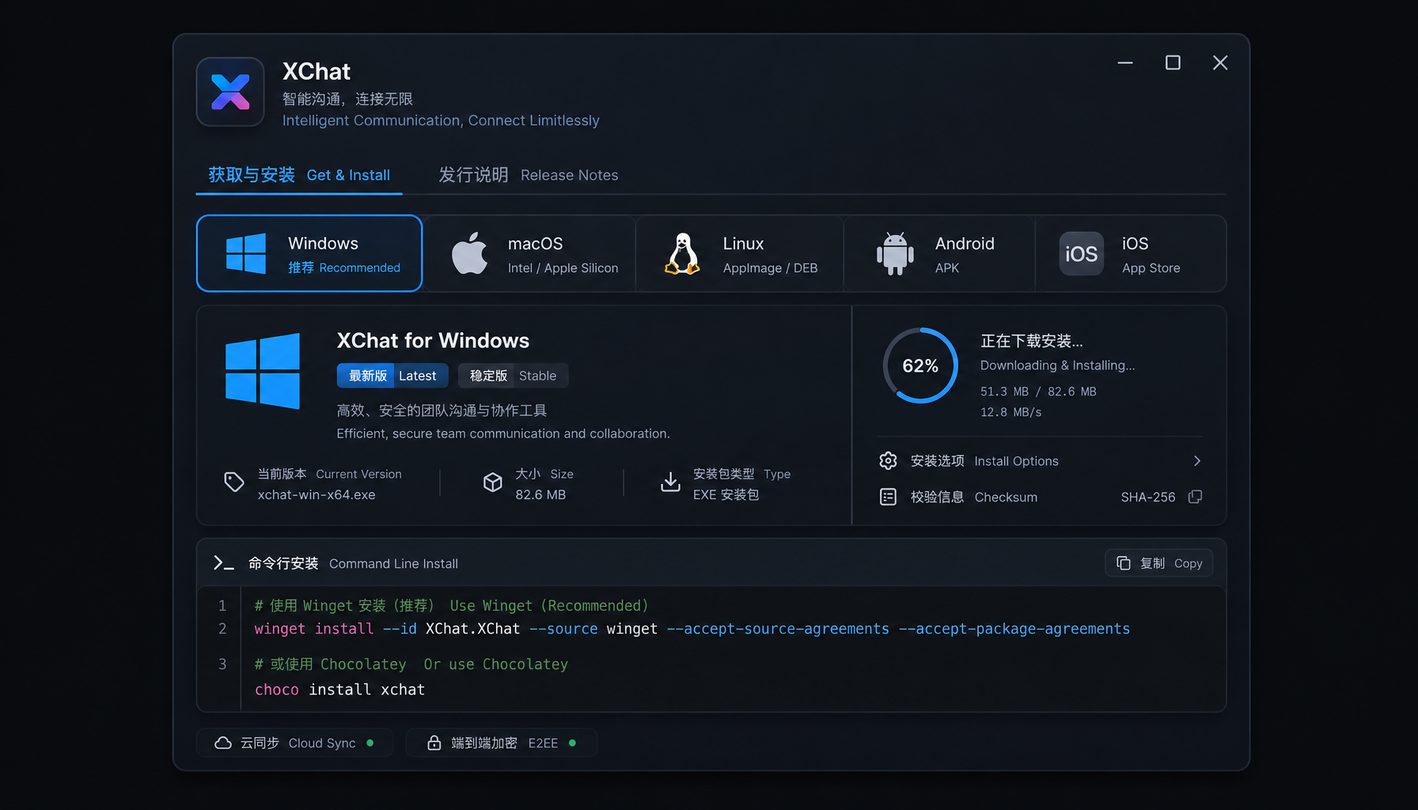
进入 /download.html 后,应先确认系统类型和权限条件。Windows 10/11 的 64 位设备可选择 Windows x64 的 .exe 安装程序,图形向导会配置快捷方式及相关系统环境;没有管理员权限、需要在多台电脑之间携带配置时,可选择便携版,解压后直接运行。Ubuntu、Debian 优先使用 .deb 包,Fedora、CentOS 可选择 .rpm 包,并交由对应包管理器处理依赖。实际场景中,如果 Windows 双击后提示架构不兼容,应先在“系统信息”中核对系统类型,不要反复重装同一文件;Linux 安装失败时,则先查看终端返回的是缺少依赖、权限不足还是软件包架构不匹配。
首次配置服务器、昵称与频道
启动 XChat 后,先建立网络配置:填写便于识别的网络名称、IRC 服务器地址、昵称及备用昵称。以 Libera Chat 为例,可将服务器设为 irc.libera.chat,并优先使用 TLS 连接的 6697 端口;普通 6667 端口通常不提供同等传输保护,不建议在需要认证时优先选用。连接成功后输入 /join #频道名 加入频道,也可用 /msg NickServ IDENTIFY 密码完成已注册昵称的认证。密码不应写入公开截图、聊天记录或可共享脚本。需要同时参与多个社区时,可分别建立网络条目,利用 XChat 的多服务器并发能力管理不同网络,避免把频道名称、认证账户和自动执行命令混在同一配置中。

连接超时与 TLS 失败的分层排查
真实场景一:点击连接后长时间停在“正在连接”,最终提示超时。先核对服务器拼写和端口,再在 Windows PowerShell 执行 Test-NetConnection irc.libera.chat -Port 6697,观察 TcpTestSucceeded 是否为 True;Linux 可执行 openssl s_client -connect irc.libera.chat:6697 检查 TLS 握手。若域名能解析但端口不通,常见原因是公司网络、防火墙或代理限制 IRC 端口,可换到手机热点复测,以区分客户端配置与网络策略问题。若端口可达但提示证书错误,应检查系统日期、时区和证书链,不要直接关闭证书验证。修改服务器或 TLS 选项后应完全断开再重连,避免旧会话状态干扰判断。
昵称被占用、认证失败与自动入群
真实场景二:服务器已经连接,但出现昵称已被使用,随后自动换成备用昵称,执行认证命令仍失败。此时先查看当前昵称是否与注册昵称完全一致,再通过 /nick 已注册昵称 切换;如果目标昵称仍在线,应等待旧连接超时或按该网络的 NickServ 提示处理,而不是连续提交密码。认证成功后再执行 /join #xchat-dev,可避免受限频道拒绝加入。需要自动恢复会话时,可在可信设备中设置自动连接、认证后加入频道,并使用 /set irc_auto_rejoin ON 开启断线后自动回到频道。公共电脑不应保存认证密码;若频繁断线,还应检查休眠策略、代理稳定性及同一账户是否在多处重复登录。
更新与迁移时保留配置但隔离风险
更新前先退出 XChat,确认后台没有残留进程,再备份网络列表、自动加入频道、主题、日志以及 Python 或 Perl 脚本。安装版用户可从 /download.html 获取与当前系统匹配的最新版或当前稳定版;便携版用户应将新版本解压到独立目录,验证连接正常后再迁移个人数据,不要直接覆盖唯一副本。迁移到新电脑后,应先测试基础连接和 /join 命令,再逐个恢复脚本与主题。常见排查细节是:基础聊天正常但插件不加载,通常需要检查脚本目录、文件权限、Python 或 Perl 运行环境以及脚本是否依赖旧路径。涉及自动认证的配置应重新录入,并删除备份中的明文密码后再保存或传输。
常见问题
XChat 能打开,但服务器列表连接后立即断开,先查哪里?
先读取状态窗口中的第一条错误信息。出现连接被拒绝时,重点核对服务器地址、6697 端口和 TLS 开关;出现超时则用端口测试命令确认网络可达性;出现证书错误应校准系统时间并更新系统证书。不要同时修改服务器、代理和认证参数,否则难以判断真正原因。
更换电脑后,为什么频道还在,昵称认证却失效?
频道列表与认证信息可能采用不同的保存方式,且出于安全考虑,密码未必会随普通配置一起迁移。请先用注册昵称连接,再按网络要求执行 /msg NickServ IDENTIFY 密码,确认成功后重新设置自动认证。迁移文件曾通过网盘或公共设备中转时,建议同时修改昵称服务密码。
安装新版之前必须卸载现有 XChat 吗?
通常应先备份并退出程序,再依据安装包提示执行更新,不必为了更新而盲目删除配置。若跨安装版与便携版迁移,建议将新版放入独立目录测试;确认网络、频道和插件均可用后,再处理旧目录。具体覆盖规则以 /download.html 提供的当前安装说明为准。
总结
前往 /download.html 获取 XChat 官方最新版或当前稳定版;需要进一步核对连接与频道命令,可访问 /commands.html 查看 /server、/join、/msg 和 /mode 等参数,插件与 Python、Perl 脚本资源请前往 /plugins.html 了解更多。
相关阅读:xchat 首次配置 常见问题与排查 202609,xchat 首次配置 常见问题与排查 202609使用技巧,XChat常见问题排查指南:从安装配置到高效IRC协作