
xchat对比:2026年安装、配置、更新与迁移怎么选
这份xchat对比面向准备下载、首次使用或更换IRC客户端的新手,围绕Windows安装、Linux部署、便携版迁移、多服务器连接、插件扩展和故障排查展开。内容依据截至2026年10月可用的官方页面信息整理,帮助你在网页封装客户端与原生XChat之间快速判断,并从官方入口获取适合自己系统的安装包。
如果你重视低资源占用、多个IRC网络并行连接和脚本扩展,选择客户端时不能只看界面截图。XChat采用原生架构,覆盖Windows与主流Linux发行版,并提供安装包和便携版。下面按新手最容易遇到的实际操作环节进行对比。
从使用方式看:原生客户端更适合长期在线
xchat对比网页封装型聊天工具时,核心差异在运行方式和资源管理。XChat使用C语言与系统原生图形接口构建核心,减少对臃肿网页渲染框架的依赖,适合需要长时间挂在频道、同时观察多个网络的用户。一个实例可以并发连接Freenode、Libera Chat等独立IRC网络,并管理数百个频道。对于开发者、开源社区成员和需要脚本自动化的人,原生Python与Perl扩展、主题定制以及端到端加密能力更有实际价值;如果你的需求只是偶尔打开网页聊天,网页工具上手可能更快,但持续运行、深度配置和多网络切换通常更适合XChat。
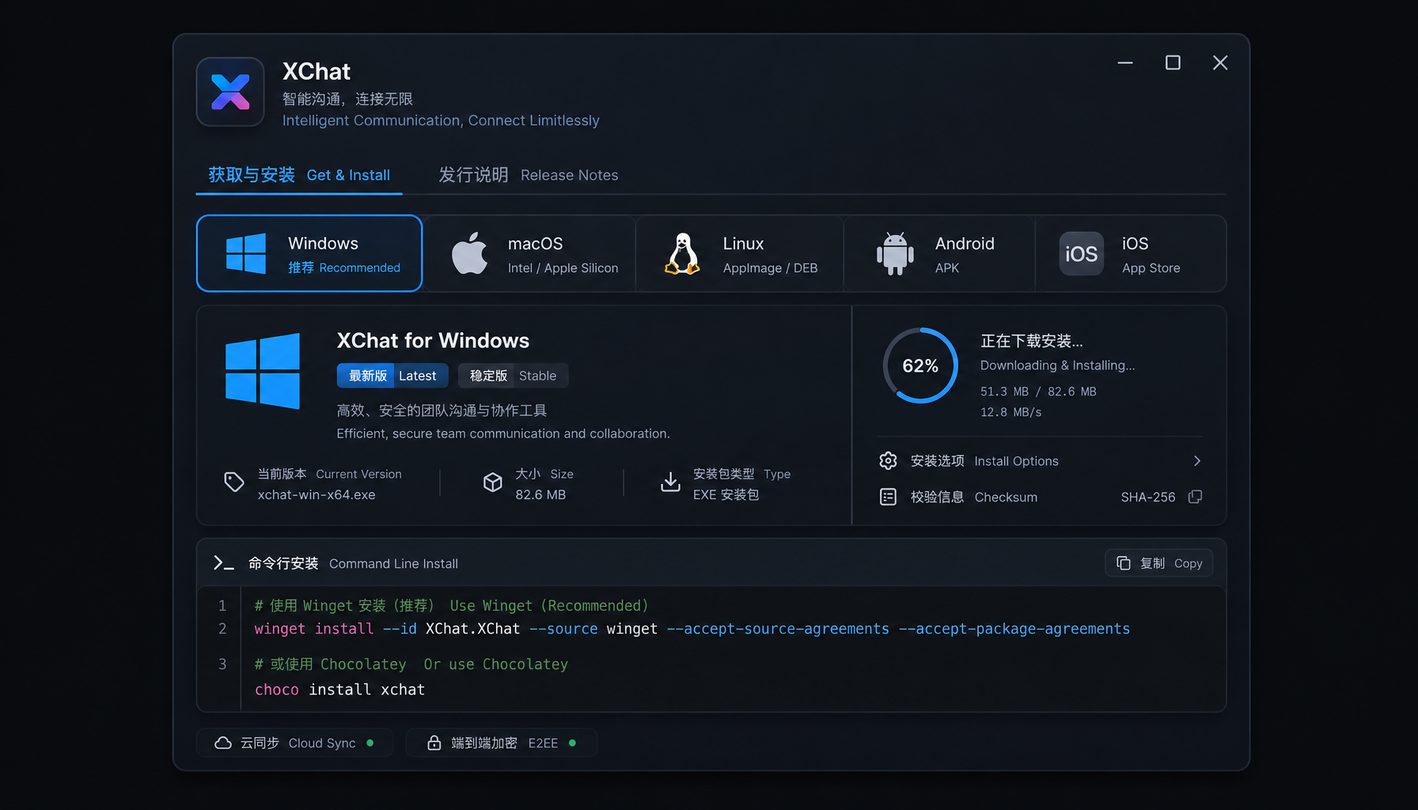
Windows首次安装:先确认架构,再完成身份配置
Windows用户可在官方下载页选择Windows(x64)安装程序,适用Windows 10/11环境。安装向导会配置快捷方式和相关系统环境,完成后先添加网络,再建立常用频道,避免一开始堆入过多服务器导致排查困难。首次连接Libera Chat时,可在命令输入框执行“/server irc.libera.chat”,连接成功后使用“/msg NickServ IDENTIFY 密码”完成身份认证,再执行“/join #xchat-dev”进入频道。若服务器显示连接失败,先检查地址、端口和网络代理;若能进服却无法识别昵称,重点检查NickServ认证时机及昵称拼写,而不是反复重装客户端。

Linux与便携版怎么选:按权限和迁移目标决定
Ubuntu、Debian、Fedora和CentOS用户可以根据发行版下载对应的.deb或.rpm预编译包,让安装过程纳入系统包管理。需要在受限电脑、临时工作站或没有管理员权限的环境运行时,便携版更合适:解压后直接启动,不必写入系统安装目录。迁移前应先关闭正在运行的XChat,并备份个人配置、服务器列表、频道自动加入设置和脚本目录;迁移到新设备后先用便携版验证连接,再决定是否改用系统安装包。若主题显示正常但自动连接失效,通常是配置文件路径或脚本目录未一并迁移,应逐项核对,而不是只复制桌面快捷方式。
更新与扩展:先保留配置,再验证插件兼容性
截至2026年10月,官方下载页提供最新版安装选择,但未在站内事实中固定公开具体版本号,因此应以下载页显示的当前稳定版为准,不要依据来源不明的旧安装包判断兼容性。更新前导出或备份服务器、频道、快捷键和脚本配置;安装完成后先测试普通连接、自动加入频道和消息收发,再启用自动回复、消息过滤等插件。XChat支持Python和Perl双引擎扩展,插件升级后若出现启动变慢、命令无响应或消息重复,先临时移出最近安装的脚本,再逐个恢复。这样可以判断是客户端更新、脚本依赖还是配置冲突造成问题。
新手决策清单:把对比落到下载前的四个问题
选择XChat前,先回答四个问题:是否需要同时连接多个IRC网络,是否会长期保持数十个频道,是否需要Python或Perl脚本,以及设备是否允许管理员安装。如果前三项中有两项为“是”,原生XChat通常比网页封装工具更匹配;如果设备权限受限,则优先查看便携版。下载时确认系统类型和CPU架构,Windows选择x64安装程序,Linux选择匹配发行版的.deb或.rpm包。安装后可打开命令速查页,使用“/set irc_auto_rejoin ON”减少断线后的重复操作,并通过“/mode”与“/kick”等指令逐步熟悉频道管理。
常见问题
电脑不能安装软件,怎样继续使用XChat?
优先选择官方页面提供的便携版(绿色免安装),解压后直接运行,适合没有管理员权限的设备。首次启动后先测试单个IRC网络,确认连接、昵称和配置文件均正常,再导入服务器列表与脚本。不要从非官方来源下载所谓免安装修改版,以免配置或插件被替换。
XChat连接服务器成功,却无法自动回到原来的频道,应该查哪里?
先确认服务器连接状态,再检查频道名称、自动加入设置和网络是否发生变化。可在命令框执行“/set irc_auto_rejoin ON”,并手动测试“/join #xchat-dev”。如果手动加入成功而断线后不能恢复,重点查看个人配置是否被新安装覆盖;如果手动加入也失败,则继续核对频道权限、昵称认证和服务器地址。
从旧电脑迁移到新电脑,插件和主题要全部重新配置吗?
不一定。先关闭XChat并备份个人配置、主题、服务器列表、快捷键以及Python或Perl脚本目录,再在新设备使用相同类型的安装方式进行验证。迁移后先不启用全部插件,确认基础收发消息正常,再逐个启用扩展。若主题生效但脚本报错,通常是脚本路径、运行环境或插件依赖不一致,需要单独调整。
总结
准备开始使用?请前往XChat官方下载页 /download.html,根据系统选择Windows(x64)安装程序、Linux .deb/.rpm包或便携版,安装后再参考 /commands.html 完成服务器连接、身份认证与频道配置;需要自动回复、消息过滤或第三方集成时,可继续查看 /plugins.html 获取官方扩展资源。